
Mengatasi Windows RDP
Account Locked Out Error
"Sebagai langkah keamanan, akun pengguna telah dikunci karena terlalu banyak percobaan login atau percobaan perubahan kata sandi. Tunggu beberapa saat sebelum mencoba lagi, atau hubungi administrator sistem Anda."
Apa Penyebab Error Ini?
Terlalu Banyak Percobaan Login
Sistem Windows secara default akan mengunci akun setelah beberapa kali percobaan login yang gagal. Ini adalah fitur keamanan bawaan.
Password Salah Berulang kali
Jika Anda atau orang lain memasukkan password yang salah berkali-kali, akun akan otomatis terkunci untuk mencegah akses ilegal.
Kebijakan Lockout Policy
Windows memiliki pengaturan "Account Lockout Policy" yang menentukan berapa kali percobaan gagal yang diizinkan sebelum akun dikunci.
💡 Solusi:
Anda bisa menonaktifkan kebijakan lockout sepenuhnya atau mengubah threshold-nya ke angka yang lebih tinggi melalui Group Policy Editor.
Panduan Lengkap Step-by-Step
Buka Group Policy Editor
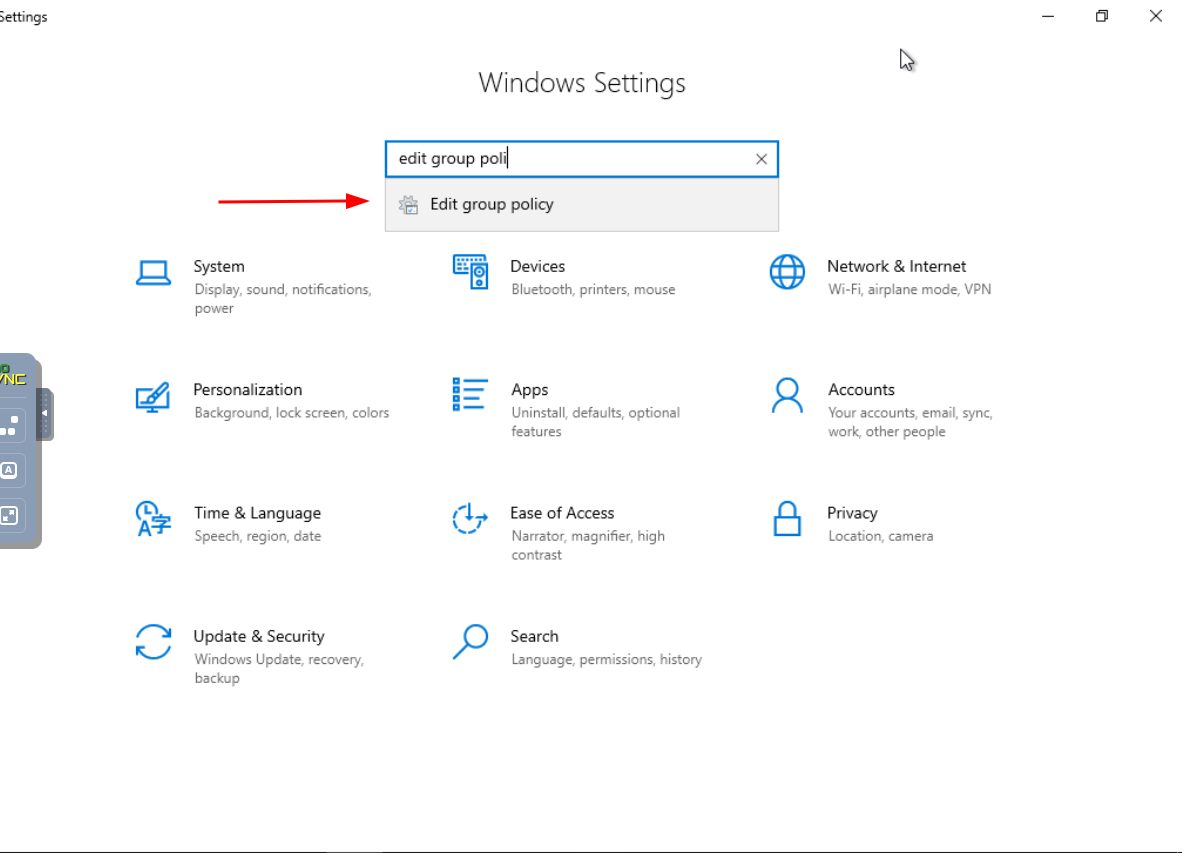
Navigasi ke Group Policy Editor melalui Settings
Buka Control Center atau tekan Win + R lalu ketik gpedit.msc untuk membuka Group Policy Editor langsung.
Buka Computer Configuration
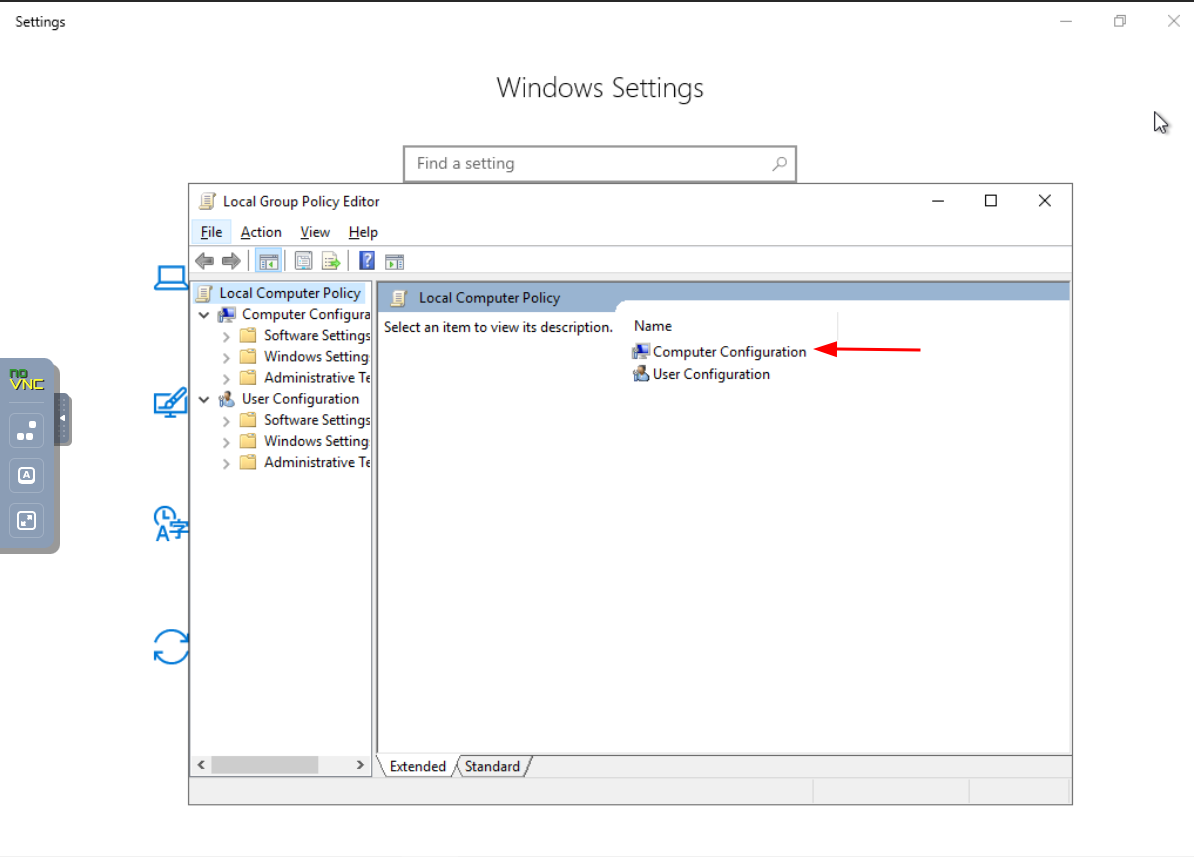
Masuk ke pengaturan konfigurasi komputer
Klik pada Computer Configuration untuk menyesuaikan pengaturan dasar di inti sistem Anda.
Navigasi ke Windows Settings
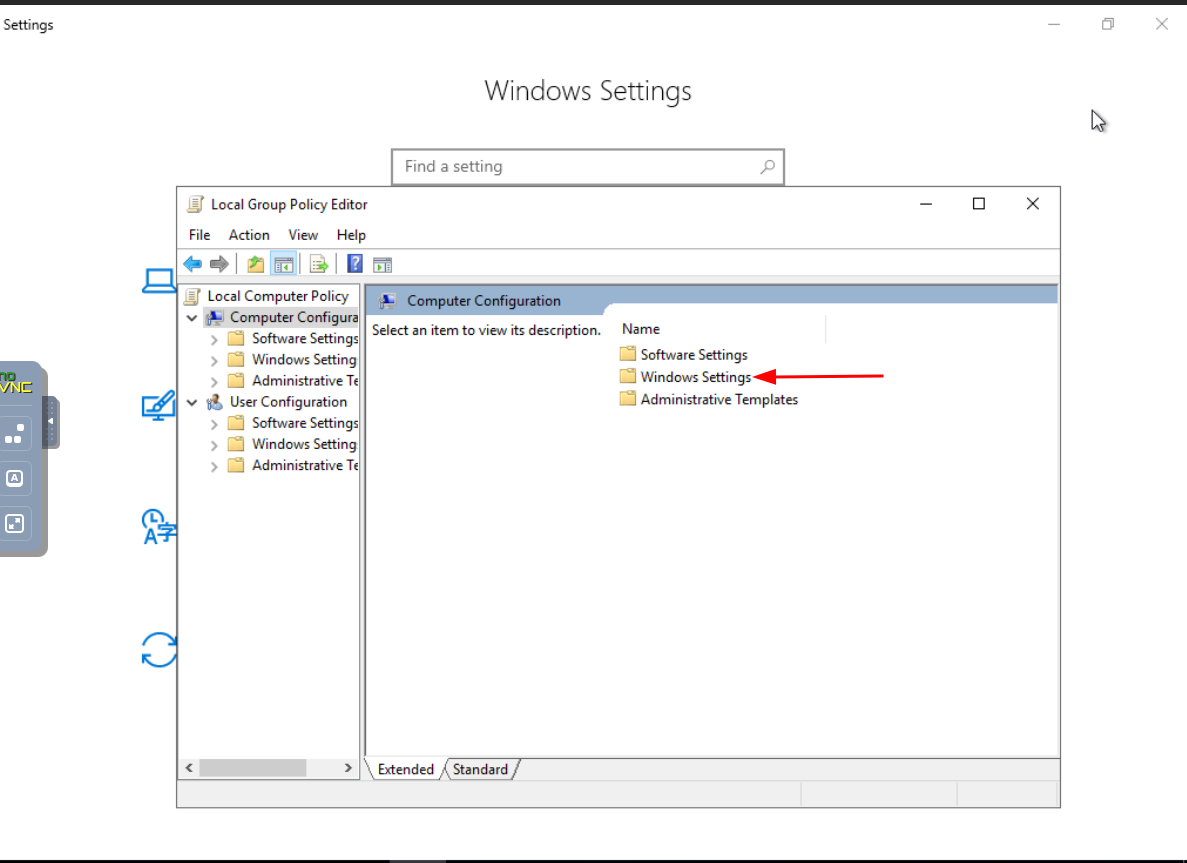
Akses pengaturan khusus Windows
Eksplorasi bagian Windows Settings untuk menyesuaikan konfigurasi yang spesifik untuk sistem operasi.
Akses Security Settings
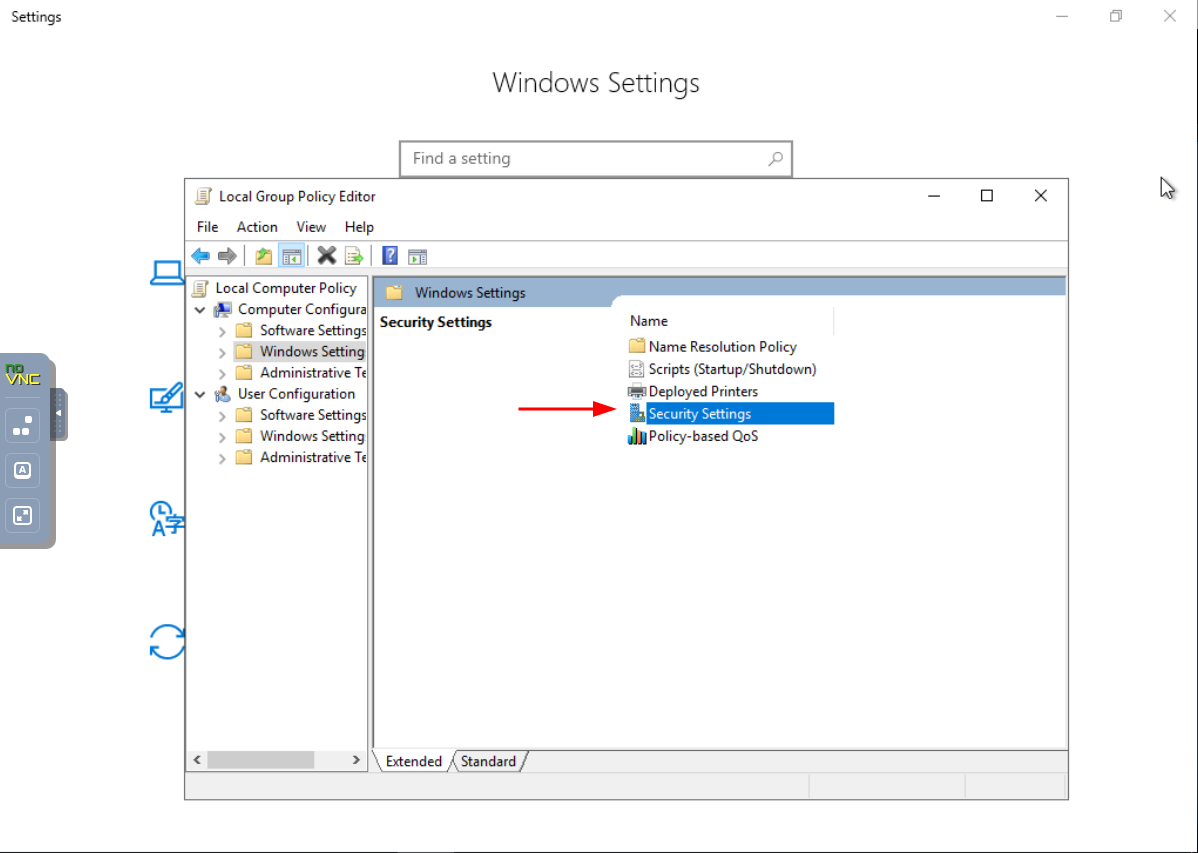
Konfigurasi pengaturan keamanan
Tingkatkan postur keamanan sistem Anda dengan menavigasi dan mengkonfigurasi Security Settings.
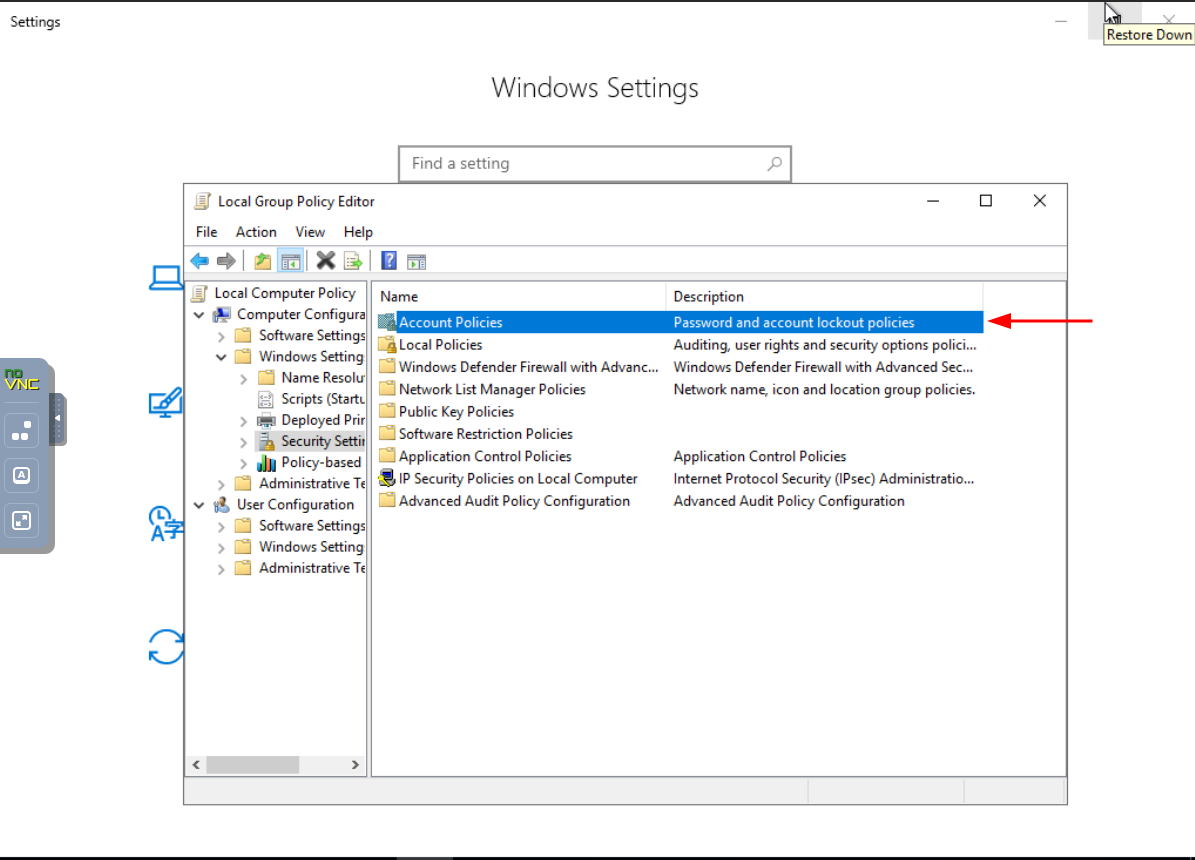
Temukan Account Policies
Atur kebijakan akun pengguna
Temukan dan sesuaikan Account Policies untuk menentukan aturan yang mengatur akun pengguna di sistem Anda.
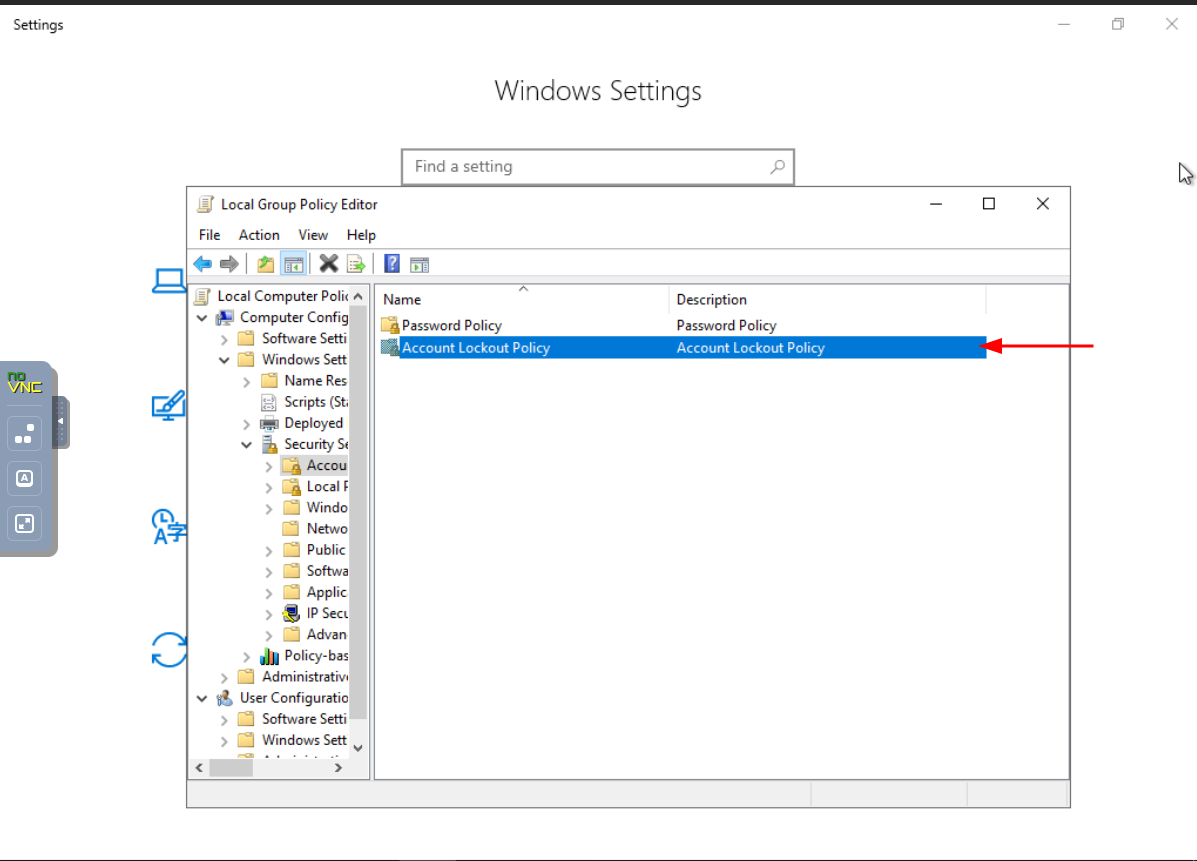
Eksplorasi Account Lockout Policy
Atur protokol penanganan penguncian akun
Masuk ke Account Lockout Policy untuk menetapkan protokol penanganan penguncian akun.
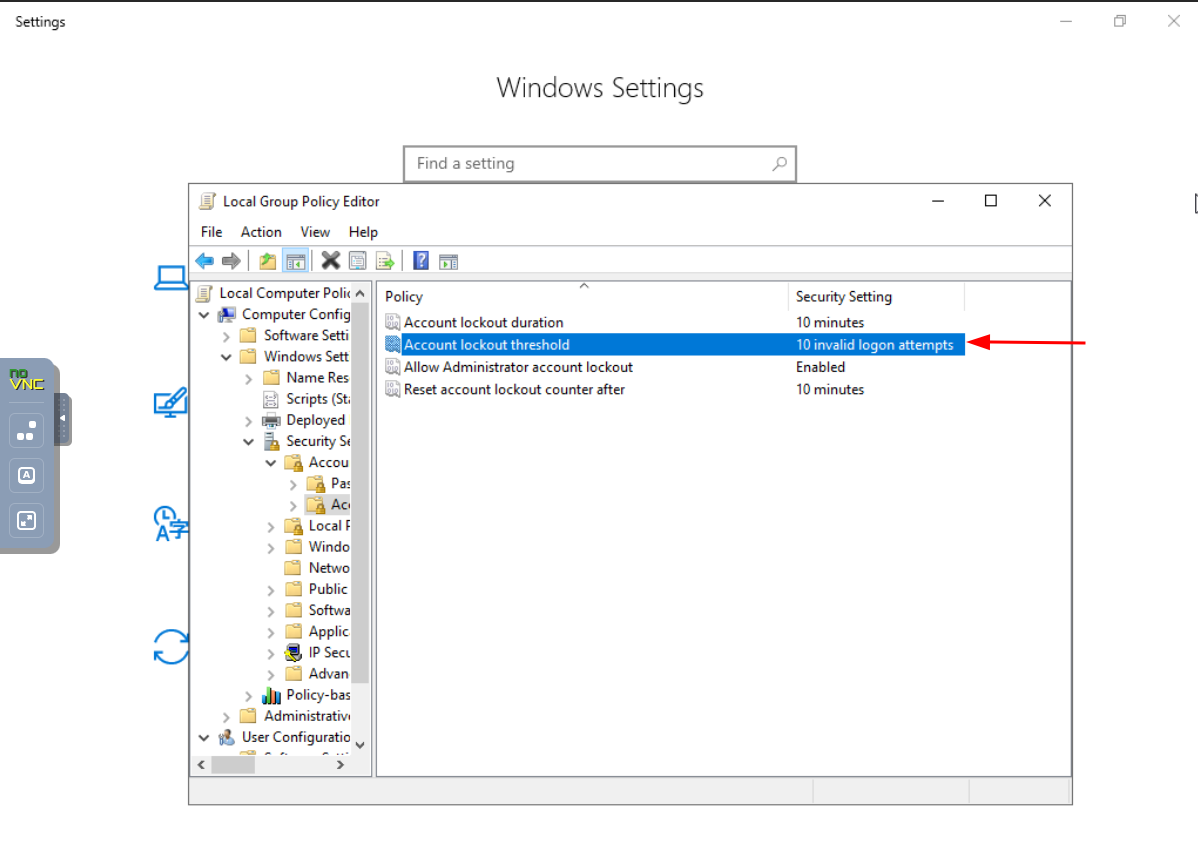
Sesuaikan Account Lockout Threshold
Atur batas percobaan login yang gagal
Sesuaikan Account Lockout Threshold untuk menyeimbangkan keamanan dan kemudahan akses pengguna. Set ke 0 untuk menonaktifkan penguncian, atau tingkatkan angkanya sesuai kebutuhan.
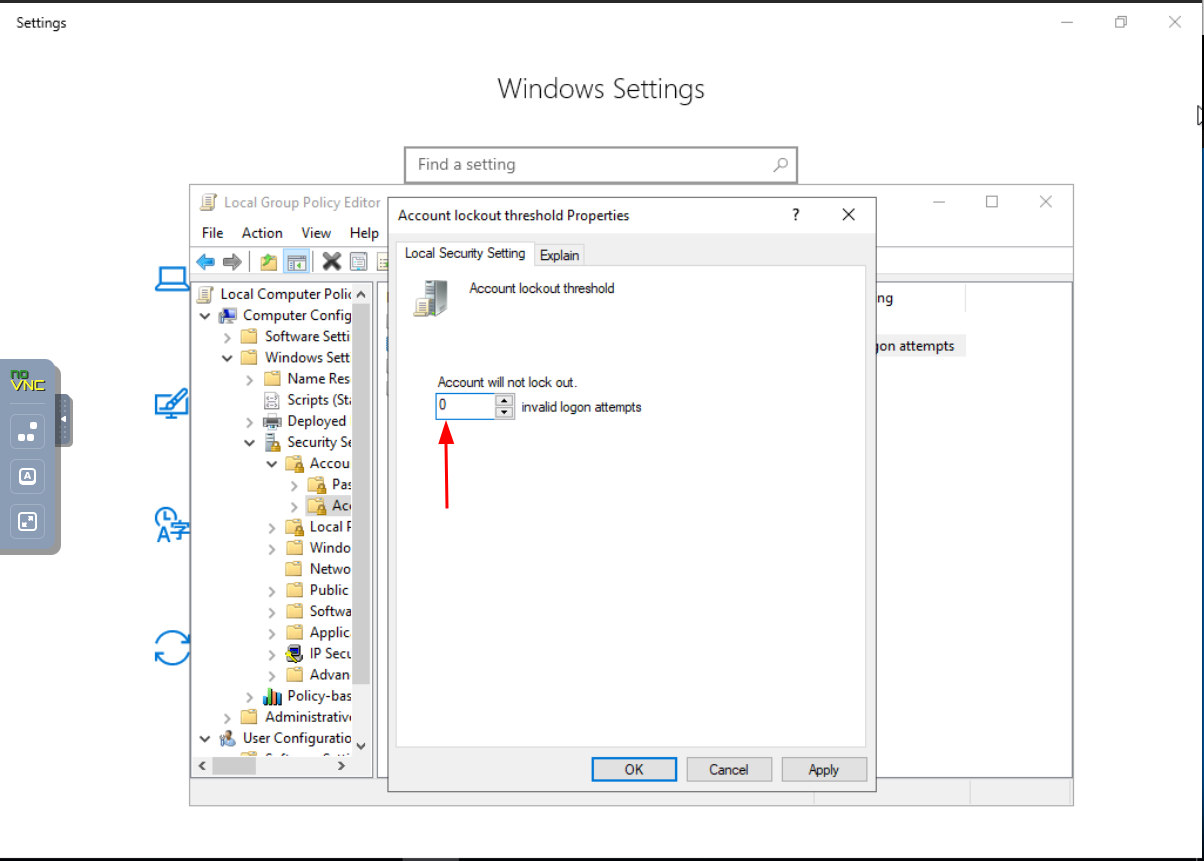
Selesai!
Pengaturan Account Lockout Threshold telah berhasil diubah. Akun tidak akan lagi terkunci secara otomatis saat terlalu banyak percobaan login yang gagal.
Yang Perlu Diketahui
Keamanan
Menonaktifkan lockout policy membuat server lebih rentan terhadap serangan brute force. Pertimbangkan untuk menggunakan firewall atau VPN sebagai gantinya.
Alternatif
Jika tidak ingin menonaktifkan sepenuhnya, atur threshold ke angka yang lebih tinggi seperti 10 atau 15 percobaan sebelum akun dikunci.
Cara Cepat
Anda bisa langsung buka Run (Win+R), ketik gpedit.msc lalu tekan Enter untuk langsung ke Group Policy Editor.
Mau RDP & VPS Satset Gas?
Butuh RDP atau VPS yang kenceng, murah, dan ready pakai? Langsung gas aja ke DigiSal!